# Gestão de Operações e Eventos (ITOM)
# Introdução à Gestão de Eventos
O Priax possui a funcionalidade de gestão de eventos que permite que fatos relevantes do ambiente sejam direcionados às Equipes e pessoas adequadas baseado em diversas características do evento que podem influenciar em quem deve ser notificado em cada situação.
### Tipos de Eventos
O Priax possui a capacidade de detectar, classificar, filtrar e notificar os seguintes tipos de eventos do ambiente de TI:
- Eventos de Disponibilidade: Recursos que entram em situação de indisponibilidade, deixando de cumprir seu papel no ambiente de TI.
- Eventos de Capacidade: Recursos que operam em regime precário, podendo representar ineficiência ou falhas eventuais devido à sobrecarga ou falta de recursos de hardware ou má configuração.
- Eventos de Mudança: Mudanças em configurações sem prévio conhecimento.
- Logs: Logs que representam a necessidade de atenção por parte de alguma equipe de operação.
### Fluxo da Gestão de Eventos no Priax
O Priax realiza desde a detecção do evento, com agentes próprios ou integrado à ferramentas de terceiros capazes de capturar eventos nos recursos gerenciados, até a gestão pós-mortem destes eventos. Ao detectar eventos, o Priax realiza uma série de atividades até que sejam efetivamente notificados às equipes interessadas. As principais fases da gestão de eventos são:
#### Monitoramento Contínuo
Os sistemas de TI são monitorados constantemente por ferramentas que coletam dados de logs, métricas, transações e outros sinais emitidos por servidores, aplicativos, redes e dispositivos.
#### Detecção de Eventos Relevantes
Nem todos os eventos detectados são significativos. O processo de detecção inclui filtros para diferenciar eventos importantes (como erros críticos) de eventos rotineiros. Este processo inclui a filtragem de eventos de acordo com os parâmetros selecionados pelos usuários do Priax, além de mecanismos de detecção de falsos positivos e atenuação de pequenas oscilações normais do ambiente. Nesta fase também são realizadas os cálculos estatísticos e utilização de dados históricos para cálculo gatilhos de anormalidade com técnicas de machine learning.
#### Classificação do Evento
Eventos detectados são classificados por sua criticidade (information, warning, average, critical ou down) e priorizados com base no impacto potencial no ambiente. Também são calculados os SLAs com base nos serviços impactados.
#### Correlação de Eventos
O Priax utiliza **IA** e **machine learning** para correlacionar eventos aparentemente desconexos e identificar padrões, ajudando a prever problemas antes que ocorram. A correlação de eventos é o processo de identificar relações entre eventos aparentemente independentes para determinar uma causa raiz ou padrão subjacente. Em ambientes complexos, muitos eventos isolados podem ser sintomas do mesmo problema.
##### Técnicas de Correlacionamento:
- **Coleta Centralizada:** Eventos são reunidos em uma plataforma central (como um SIEM ou ferramenta de monitoramento).
- **Análise Temporal:** Eventos ocorrendo em curtos períodos de tempo podem ser correlacionados.
- **Reconhecimento de Padrões:** Ferramentas usam algoritmos (ou mesmo IA) para identificar padrões comuns que indicam incidentes recorrentes.
- **Modelagem de Dependências:** Mapas de dependências entre sistemas ajudam a correlacionar eventos com base na hierarquia ou comunicação entre componentes.
#### Identificação de Impactos de Eventos
Dado um evento, devidamente correlacionado e identificado sua causa-raiz, o Priax realiza a análise de impactos, identificando, baseado nas dependências presentes na CMDB, a análise de quais os recursos, aplicações e serviços afetados pelo evento, permitindo. Isso permite que se tenha imediatamente uma análise da gravidade do evento e que se ajuste o SLA do evento baseado nos impactos gerados pelo evento.
#### Seleção de Responsáveis por Eventos
Com as informações de causa-raiz e impatos, é possível então definir os responsáveis por agir e mitigar as consequências do evento. Para isso o Priax possui regras que podem definir baseado em:
- Horário de ocorrência do evento
- Causa raiz e tipos de causa raiz (tipo de IC e grupos de tipo de IC)
- Impactos
- Tags
- Host e Grupos de Host
#### Notificações do Evento
O Priax possui aplicativo próprio para gestão dos eventos, capaz de receber notificações em celular ou em aplicativo Windows. No entanto o Priax também é capaz de notificar usando SMS, Whatsapp, Telegram, Microsoft Teams.
#### Post-Mortem do Evento
O **processo de post-mortem de um evento** é uma prática essencial para analisar incidentes críticos ocorridos em ambientes de TI, com o objetivo de entender o que aconteceu, identificar a causa raiz e implementar ações para evitar a recorrência. Ele é parte integrante de uma cultura de aprendizado contínuo e melhoria, especialmente em equipes que seguem metodologias como **DevOps**, **SRE** (Site Reliability Engineering), ou **ITIL**.
O Priax oferece ferramentas para realização completa do processo de Post-Mortem de um evento tais como:
1. **Registro do Incidente**
- Documentar o incidente de forma detalhada, incluindo:
- Data e hora do início e fim.
- Serviços ou sistemas afetados.
- Impacto no negócio ou nos usuários.
- Integração com Ferramentas de ITSM (ServiceNow, Jira, Helix, OTRS)
2. **Linha do Tempo do Incidente**
- Reconstituir uma **timeline** detalhada do incidente:
- O que aconteceu e quando.
- Quem fez o quê.
- Como o incidente foi detectado.
- Ferramentas de logs e monitoramento podem ajudar a criar uma visão cronológica.
3. **Identificação da Causa Raiz**
- Usar técnicas como:
- **5 Porquês (5 Whys):** Perguntar repetidamente "Por quê?" até chegar à causa raiz.
- **Análise de Árvore de Falhas:** Diagramar as falhas e suas inter-relações.
- Diferenciar entre causas imediatas (sintomas) e causas profundas.
4. **Avaliação da Resposta ao Incidente**
- Avaliar como a equipe respondeu:
- O que funcionou bem (boas práticas)?
- Onde houve falhas no processo ou demora na resolução?
- Identificar gaps em alertas, playbooks ou habilidades da equipe.
5. **Ações Corretivas e Preventivas**
- Propor ações concretas para evitar a repetição do problema, como:
- Melhorias em configurações ou infraestrutura.
- Atualizações em playbooks ou runbooks.
- Revisão de SLAs e práticas de monitoramento.
- Treinamentos para a equipe.
6. **Compartilhamento do Relatório**
- Documentar o post-mortem em um relatório claro e objetivo, incluindo:
- Descrição do incidente.
- Linha do tempo.
- Causa raiz.
- Impacto.
- Lições aprendidas.
- Ações corretivas e preventivas.
- Compartilhar com todas as partes interessadas para alinhamento.
# Seleção e Customização de ICs e Indicadores a serem Observados
O Priax, ao detectar um IC automaticamente habilita os indicadores que são selecionados como indicador padrão do IC. Porém, podemos customizar, habilitar ou desabilitar o monitoramento de qualquer indicador de qualquer IC, conforma a necessidade de cada situação.
### Habilitando e desabilitando Indicadores
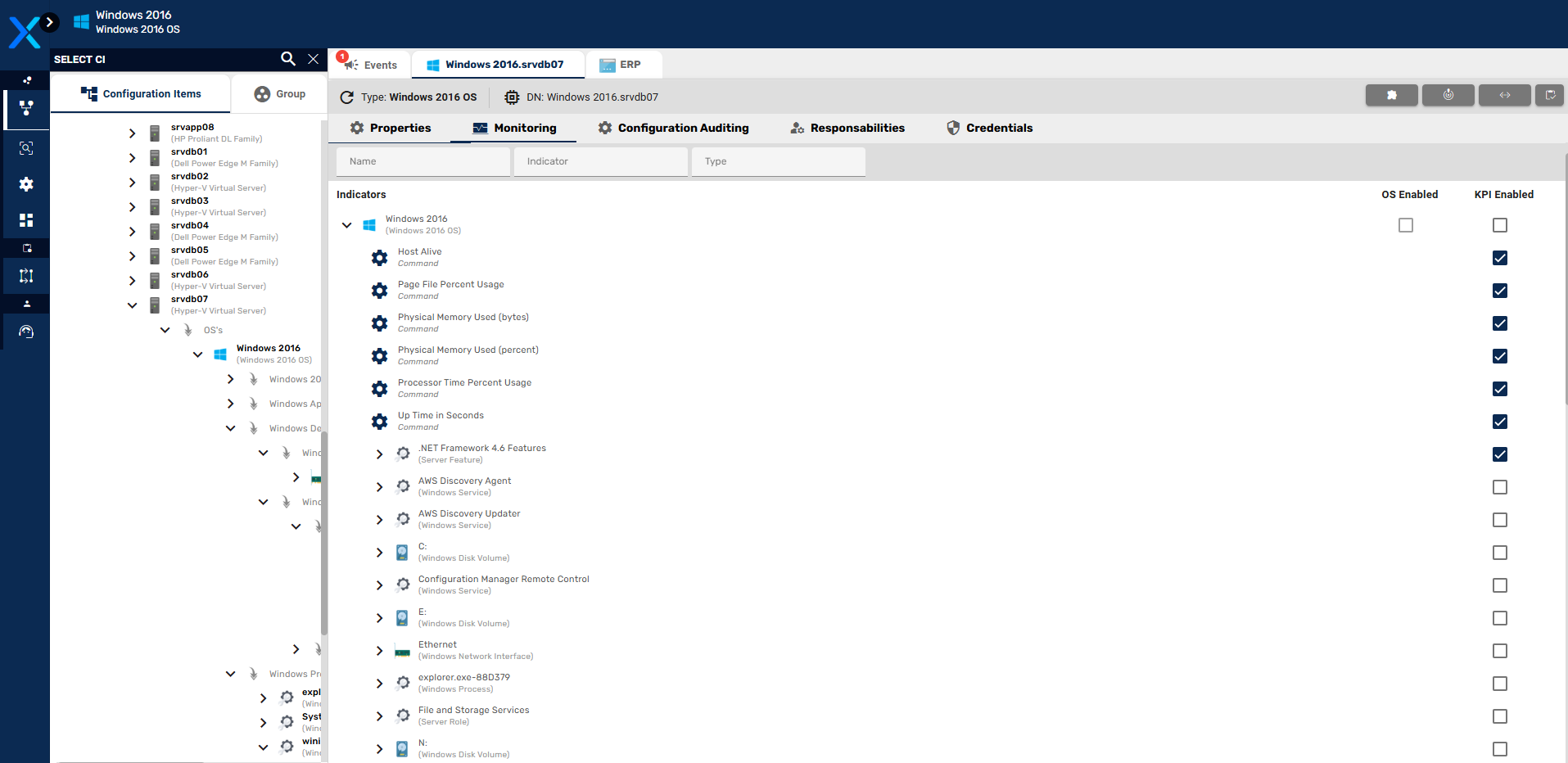
Para isso, na tela principal do Priax, podemos navegar na árvore de ICs, selecionar o item desejado e na aba Indicadores selecionar ou deselecionar os indicadores desejados.
[](https://docs.app.priax.io/uploads/images/gallery/2025-10/fkpimage.png)
### Customização de Indicadores
Para customizar o indicador, pode-se clicar no ícone [](https://docs.app.priax.io/uploads/images/gallery/2025-10/pJhimage.png) no indicador do IC desejado. Será exibida a tel abaixo:
[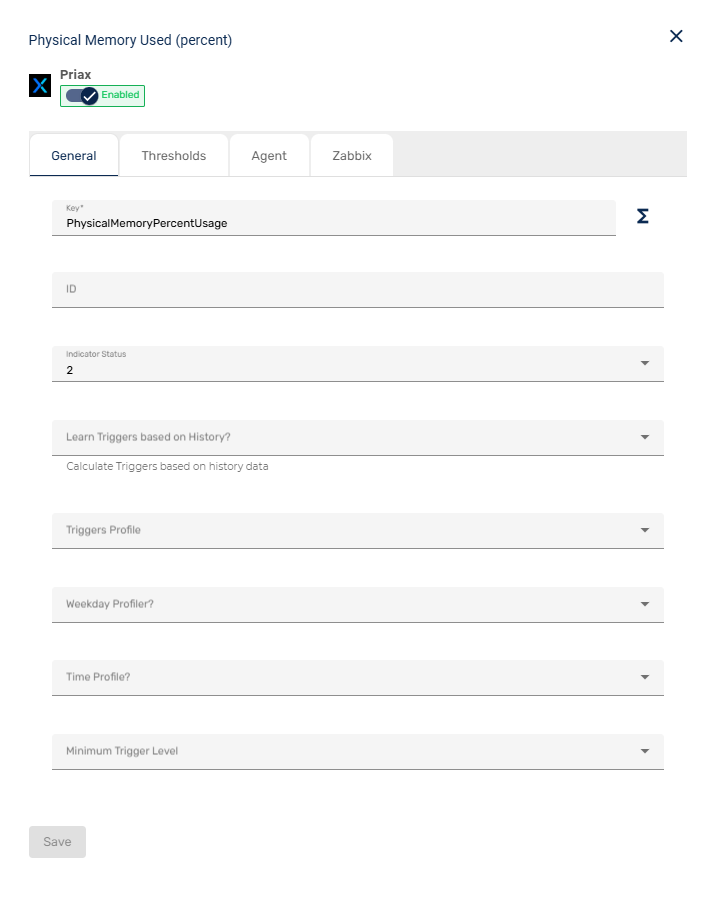](https://docs.app.priax.io/uploads/images/gallery/2025-10/9G6image.png)
Ao passar o mouse em cada uma das opções, as instruções de preenchimento serão exibidas, com uma pequena documentação individual por atributo.
### Definindo Triggers estáticas
Triggers são os limites que podem ser definidos para que, ao coletar os valores de um indicador, o Priax avalie se deve ou não gerar um evento e seus respectivos alertas e notificações. Para definir estaticamente esses limites customize vá para a aba Thresholds.
[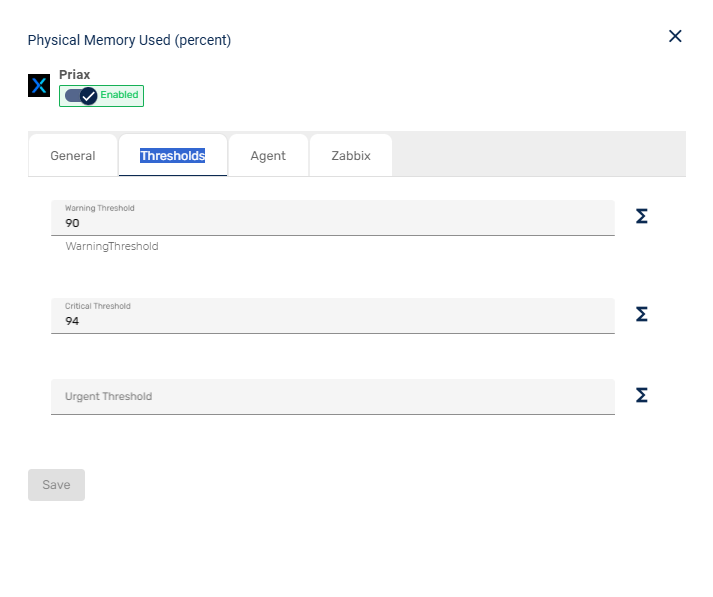](https://docs.app.priax.io/uploads/images/gallery/2025-10/dDIimage.png)
Configure os limites conforme seu desejo:
- Warning Threshold: Primeiro limite que pode ser ativado.
- Average Threshold: Segundo nível de criticidade de alerta que pode ser ativado.
- Urgent Threshold: Terceiro e mais crítico nível de alerta que pode ser ativado.
Esses três níveis de alerta podem ser utilizados no atributo Check Parameters para que sejam efetivamente utilizados
### Habilitando o Cálculo de automático de Triggers (Linha Base)
O Priax suporta a geração de alertas baseado em cálculo automatizado de linha base. Para que os indicadores passem a gerar alertas sem a necessidade de explicitar os limites fixos você pode habilitar o cálculo de trigger baseado em histórico.
Para isso localize a opção Learn "Triggers based on History" na tela de configuração do indicador e habilite essa opção. Depois configure as opções conforme descrito abaixo.
1. Triggers Profile: Selecione se as triggers devem ser calculadas para limites superiores, inferiores ou para ambos. Quando um indicador cuja a normalidade fica abaixo dos valores que podem causar problemas, então selecione a opção Upper Limits. Para indicador cuja a normalidade se situa acima de valores que podem causar problemas, selecione Botton Limits. E para indicador cuja a normalidade não pode se afastar de uma média, selecione Upper and Botton Limits.
2. Weekday Profile: Selecione True se você deseja ter um cálculo de trigger diferenciado para dia da semana.
3. Time Profile: Selecione True se você deseja ter um cálculo de trigger diferenciado para cada horário do dia.
4. Minimum Trigger Level: Selecione o nível mínimo de trigger que será criado para o indicador. Se você selecionar High, apenas um nível de trigger será calculado. Se você selecionar Average, serão criados dois níveis e se você selecionar Warning serão criados três níveis.
5. Time Window: Selecione quanto tempo de dados serão considerados para criar as triggers, as opções são: 24 horas, 7 dias, 30 dias, 180 dias, 365 dias.
Importante, os indicadores serão coletados pelos PPA Agents. Eles devem ser instalados conforme explicado em seção específica deste manual.
### Criação do Indicador no Discovery
O Priax pode auto-habilitar um indicador para um Item de Configuração quando ele for descuberto pelo processo de Discovery. Para isso, basta editar o tipo de IC, navegando na árvore de categorias (Grupos) de ICs, selecionar a aba "KPI's Default Values".
[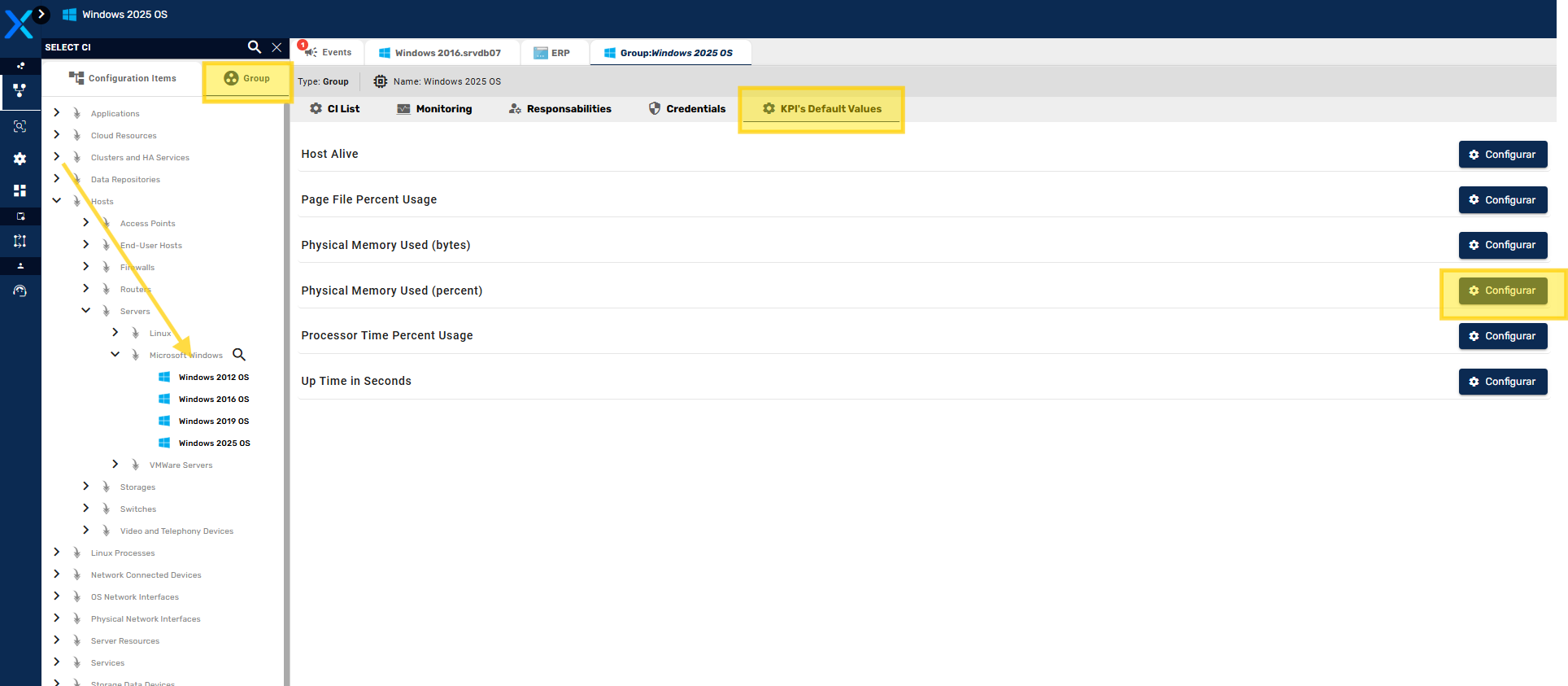](https://docs.app.priax.io/uploads/images/gallery/2025-10/dYEimage.png)
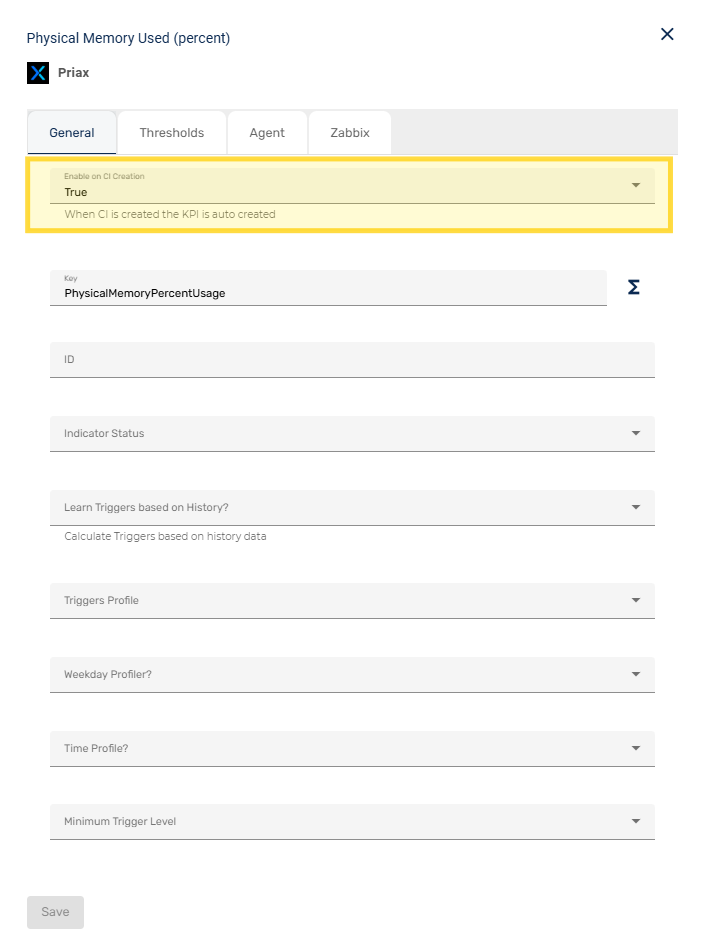
Localize o Indicador desejado e clique em Configurar no indicador desejado.
[](https://docs.app.priax.io/uploads/images/gallery/2025-10/FY0image.png)
Na primeira opção "Enable on CI Creation" selecione a opção "True".
# Criação de Regras de Reação
# Recepção e Tratamento de Eventos
### Acesso e Instalação ao Priax ITOM
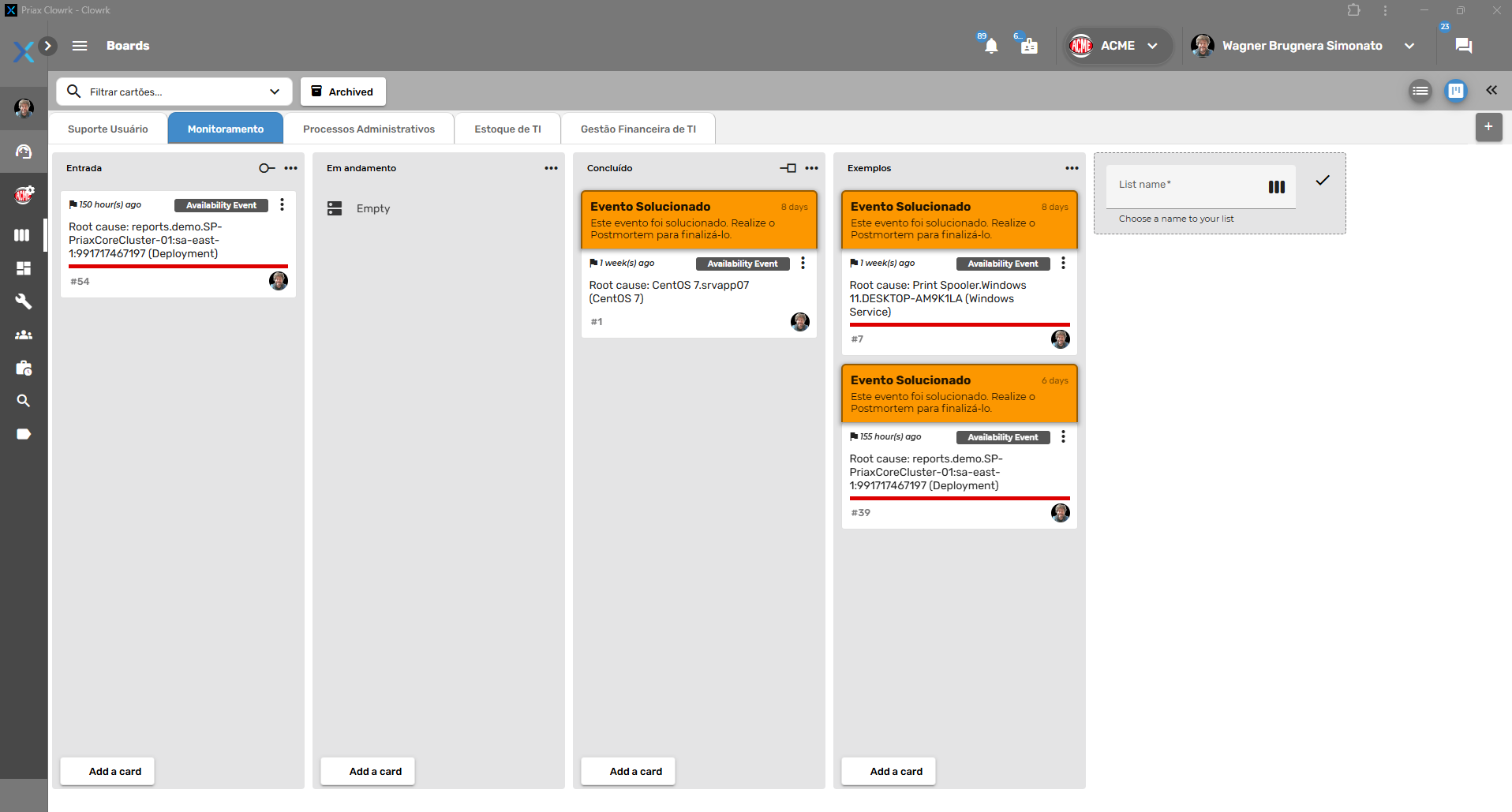
Os eventos no Priax são recebitos e gerenciados no módulo Priax ITOM, que é uma aplicação Web integrada ao Priax, porém também possui interface através de aplicativo instalável em sistemas operacionais Android e IOS. A aplicação pode ser instalada também em Sistemas operacionais Windows e Linux através do navegador de sua preferência.
Para acessar o Priax ITOM através de seu navegador acesse: [https://itom.app.priax.io](https://itom.app.priax.io).
[](https://docs.app.priax.io/uploads/images/gallery/2025-10/FPvimage.png)
Ao acessar, antes mesmo de fazer login, é apresentado na barra de endereços um ícone:
[](https://docs.app.priax.io/uploads/images/gallery/2025-10/bkBimage.png)
Este ícone (pode variar um pouco de navegador para navegador) permite a instalação da aplicação no sistema operacional. Durante o processo de instalação o usuário é questionado se deseja criar os ícones na barra de tarefas e na área de trabalho.
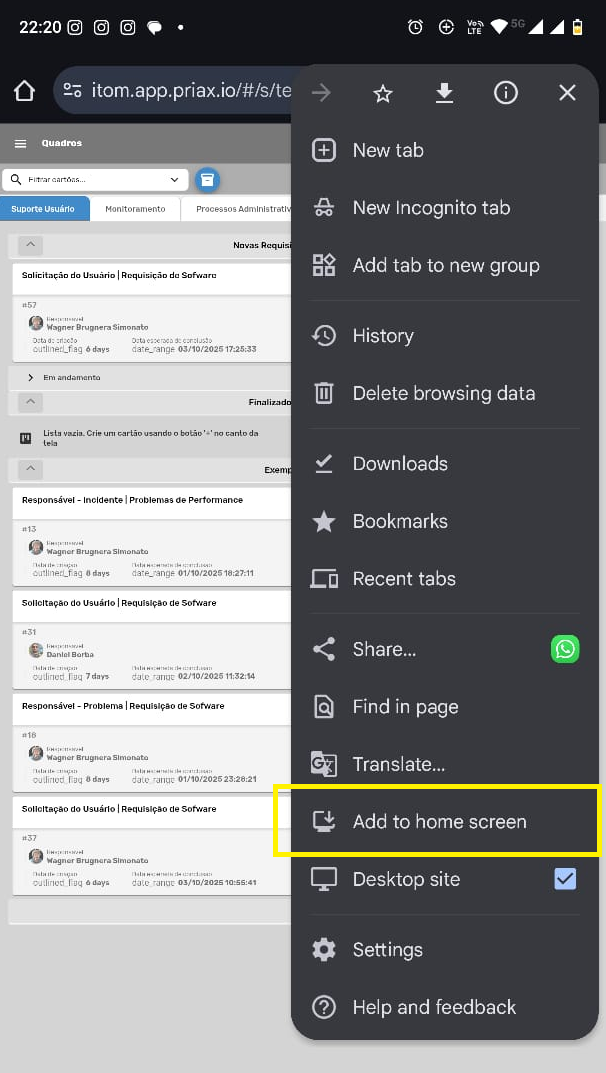
Em celulares, o procedimento é bastante parecido. porém a opção de instalação aparece no menu do navegador:
[](https://docs.app.priax.io/uploads/images/gallery/2025-10/ytBimage.png)
A instalação deverá criar os ícones da aplicação nos locais tradicionais do seu sistema operacional.
### Tela inicial do Priax ITOM
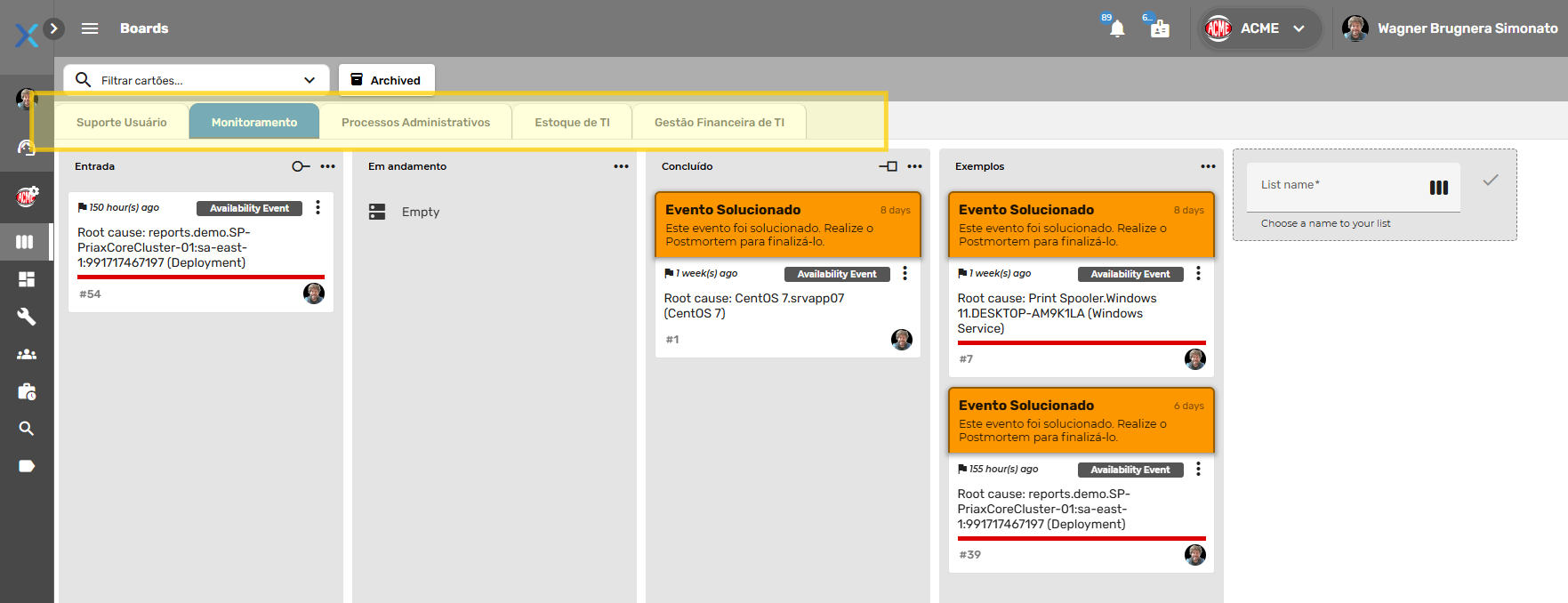
Ao acessar a aplicação, serão exibidas as Equipes que seu usuário faz parte, com o respectivo quadro de atividades:
[](https://docs.app.priax.io/uploads/images/gallery/2025-10/ubrimage.png)
Cada aba da imagem acima representa uma equipe que pode receber Eventos. Cada equipe pode organizar seu trabalho criando estágios do gerenciamento dos eventos, no entanto a coluna Entrada e Concluído representam respectivamente o estado que onde serão criados os eventos e para onde serão movidos quando forem solucionados/encerrados.
Ao clicar em um evento, os detalhes sobre ele serão exibidos.
### Gerenciamento de Eventos
Ao clicar em um evento a tela de detalhes de eventos é exibida, onde se pode ver informações detalhadas e gerenciar o evento:
[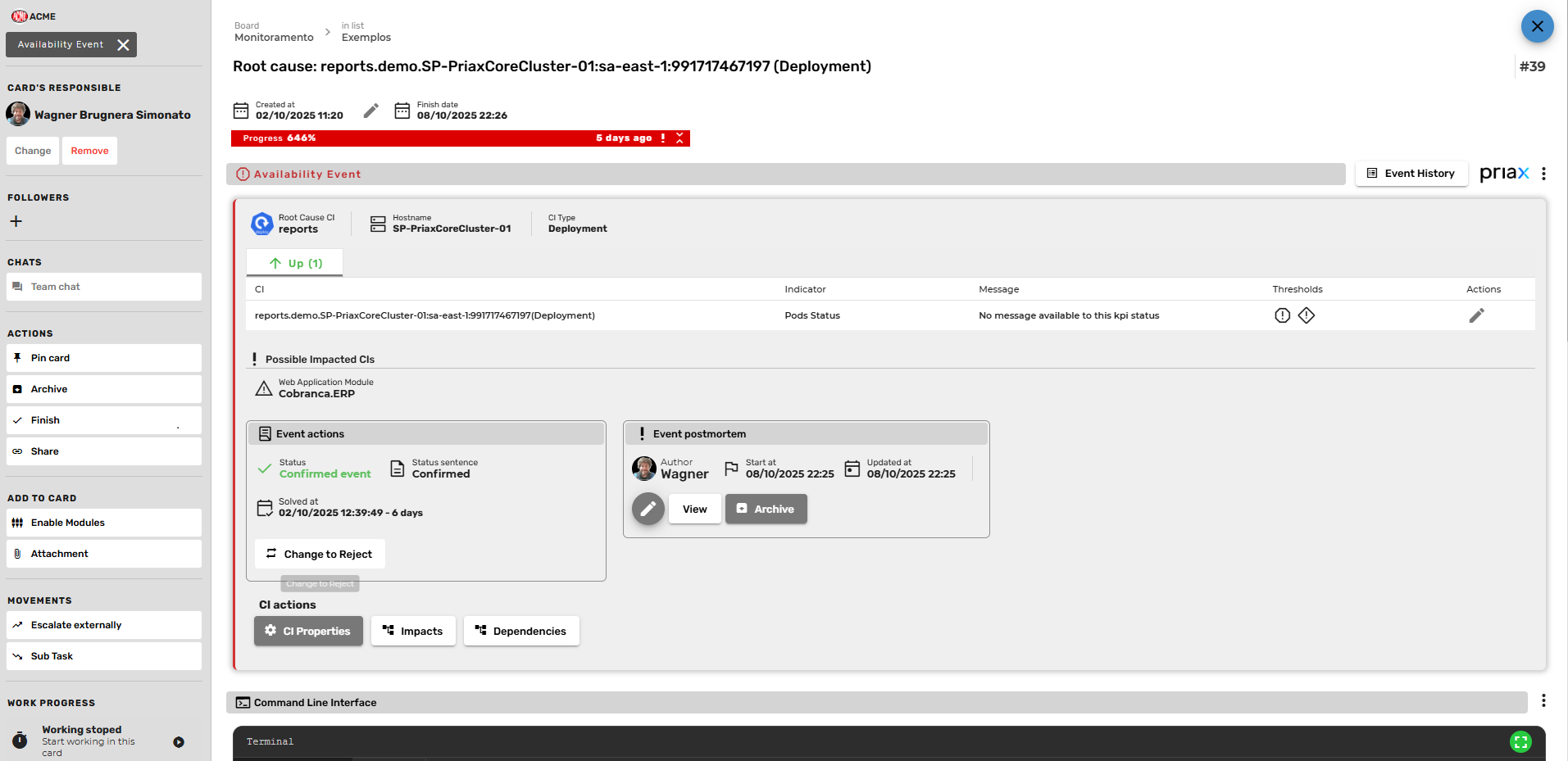](https://docs.app.priax.io/uploads/images/gallery/2025-10/FTsimage.png)
1. Causa raiz do evento, sendo que qualquer recurso ou indicador correlacionado, sempre terá sido causado por este elemento.
2. Todos os recursos (ICs) e respectivos indicadores nos quais foram detectados anormalidades, e que foram causados pela mesma causa raiz. Nesta área são apresentados também os indicadores da própria causa raíz.
3. Os indicadores são apresentados em abas que representam o nível de gravidade que os indicadores atingiram, indicadores com o mesmo nível de gravidade detectados são agrupados na mesma aba.
4. Detalhes do IC que causou o problema e navegar nos impactos gerados por ele, visualizando os indicadores que apresentam problemas nessas árvores de impacto e dependências.
5. Gráfico de cada indicador ao longo do tempo.
#### Análise de Impactos
No botão "Impacts" podemos ver os impactos de um evento:
[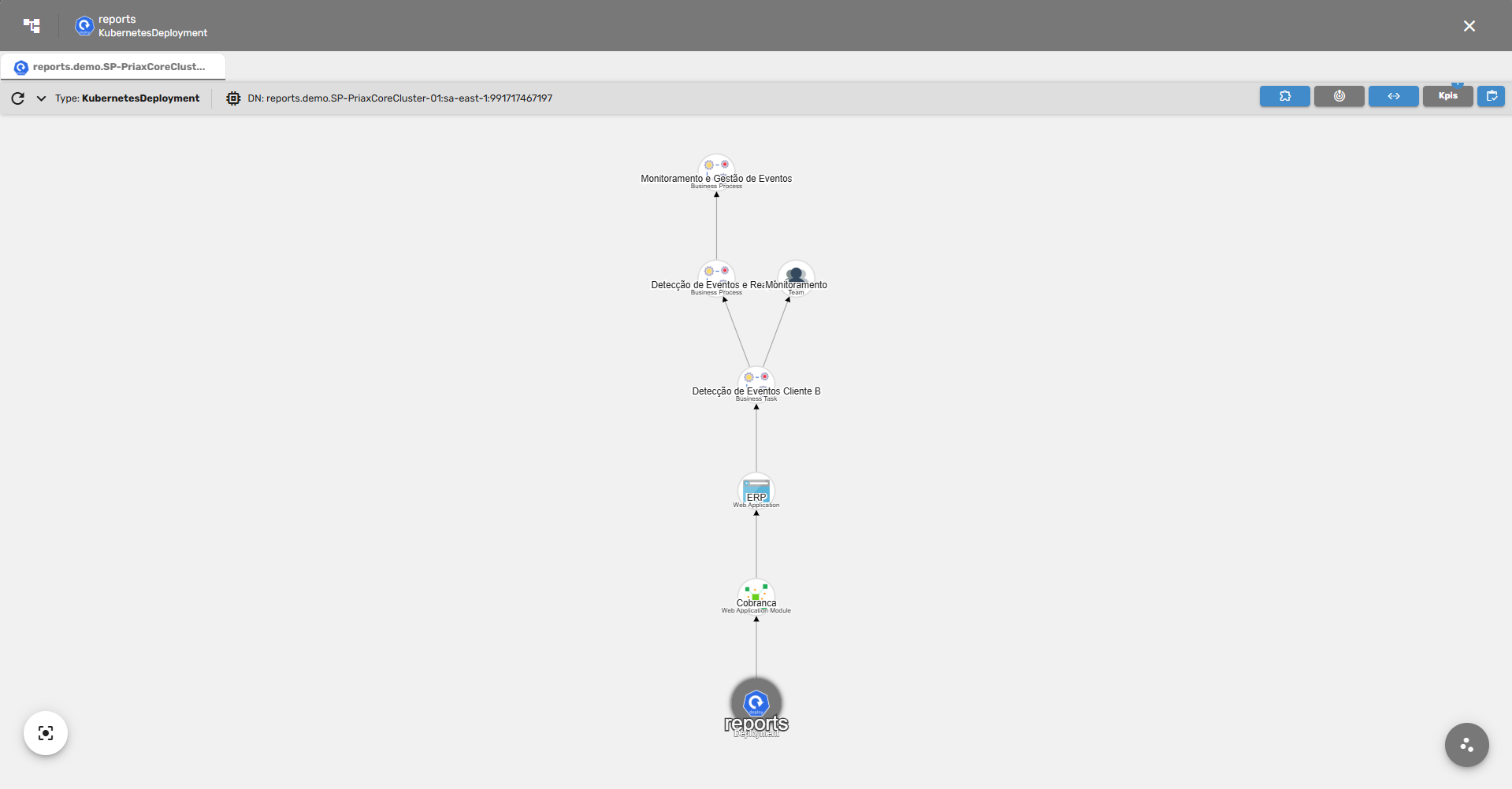](https://docs.app.priax.io/uploads/images/gallery/2025-10/qA0image.png)
Nesta tela é possível visualizar todos os indicadores eferados. Os recursos (ICs) que são afetados com o problema (mesmo que ainda não possuam indicadores em estado de alerta). Os ICs para os quais foram detectados indicadores que confirmam o impacto são pintados de vermelho e ao clicar neles pode-se ver os indicadores afetados. Quando o indicador de um IC pode ser causado pelo de outro, apenas um Evento é criado, função essa da fase de correlação de eventos.
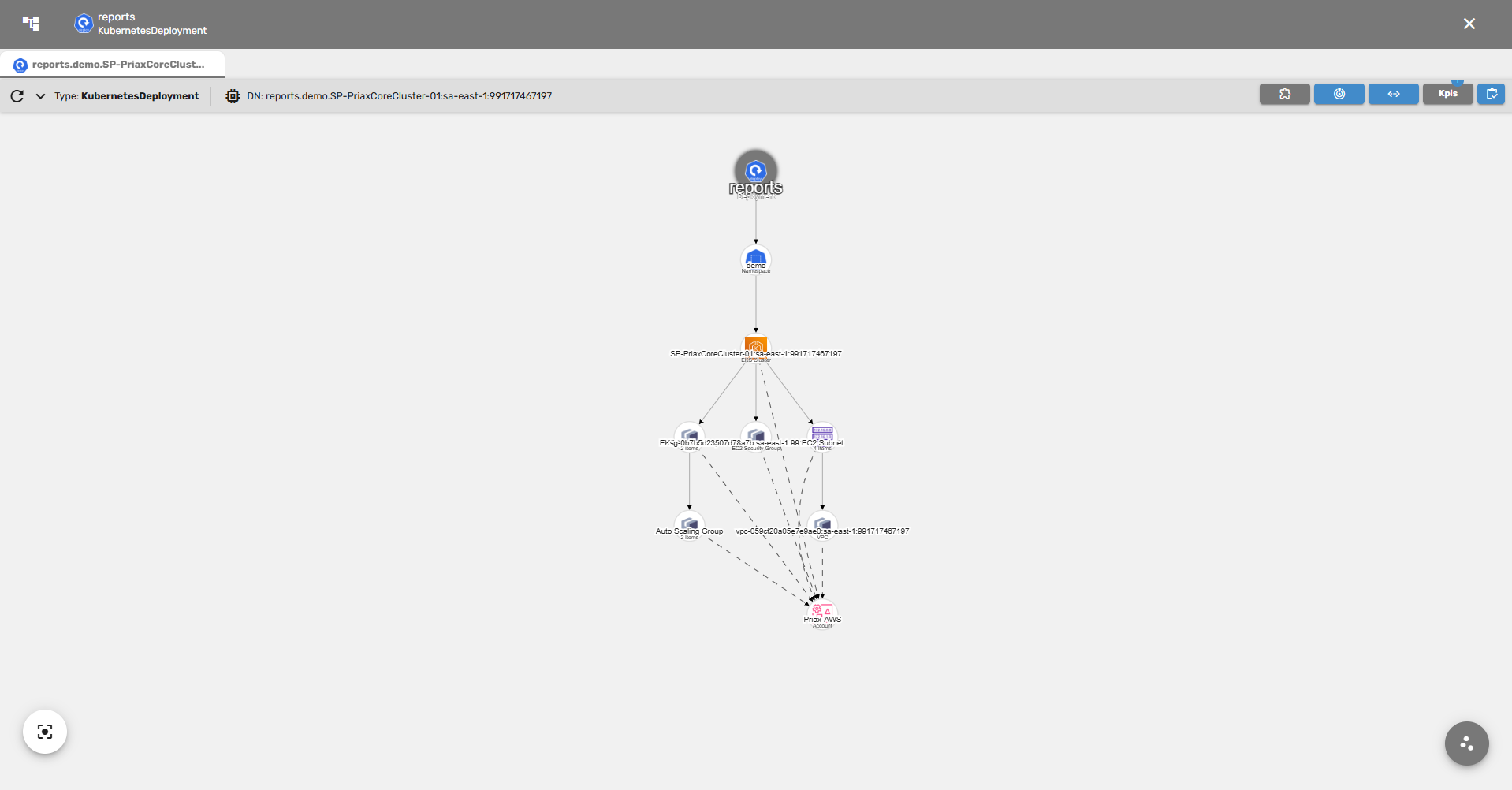
#### Análise de Dependências
Da mesma forma que podemos ver os impactos de um evento, podemos ver também de quais outros recursos depende um IC que é a causa raiz de um evento. Nesta análise de causa dependências são exibidos ICs que estão em estado saudável e também ICs que podem estar sendo afetados por outros Eventos, porém que não foram correlacionados por se tratarem de eventos de outras naturezas. Essa análise pode ajudar a entender mais profundamente um problema e como corrigi-lo.
#### Visualização de Histórico de Indicadores
No item 5 da tela de visualização de detalhes do evento, ou diretamente nos detalhes do indicador na tela de análise de impactos e de dependências, pode-se visualizar o histórico de qualquer indicador relacionado a qualquer IC ou dos indicadores associados ao evento.
[](https://docs.app.priax.io/uploads/images/gallery/2025-10/wRRimage.png)
Nesta tela pode-se navegar no dado coletado, realizando zoom-in ou zoon-out em qualquer período de tempo, que também pode ser customizado no botão "Filters".